
Quick start: van nul naar reviews die binnenlopen
Review Manager werkt eenvoudiger dan je denkt: je laadt je klantenlijst op en het systeem vraagt elke dag aan een handvol klanten een review. Geen koppelingen, geen technische opzet — een lijst volstaat.
Deze quick start brengt je van nul tot een systeem dat vanzelf loopt. Reken op 20 minuten, waarvan de helft wachten op je Google-reviewlink.
📄 Download deze quick start als pdf
Stap 1: log in
Section titled “Stap 1: log in”Ga naar app.teammade.ai en log in met de gegevens uit je welkomstmail. Zie Inloggen.
Stap 2: vul je bedrijfsgegevens in
Section titled “Stap 2: vul je bedrijfsgegevens in”We hebben je bedrijfsnaam, de voornaam van de afzender (zo staan reviewverzoeken in jouw naam en stijl) en je logo nodig. Dat gaat via het onboardingformulier:
start.teammade.ai/review-manager-onboarding
Nog niet ingevuld? Doe dat eerst — daarna zetten wij je omgeving klaar, meestal binnen één werkdag.
Stap 3: haal je Google-reviewlink op
Section titled “Stap 3: haal je Google-reviewlink op”Dit is de rechtstreekse link waarmee een klant een review voor jouw zaak schrijft.
- Google je eigen zaaknaam terwijl je ingelogd bent met het Google-account dat je bedrijfsprofiel beheert.
- Klik in het beheerpaneel op Review vragen.
- Kopieer de link onder Link voor review — die ziet eruit als
https://g.page/…/review. - Bezorg hem via het onboardingformulier, of mail hem naar info@teammade.ai.
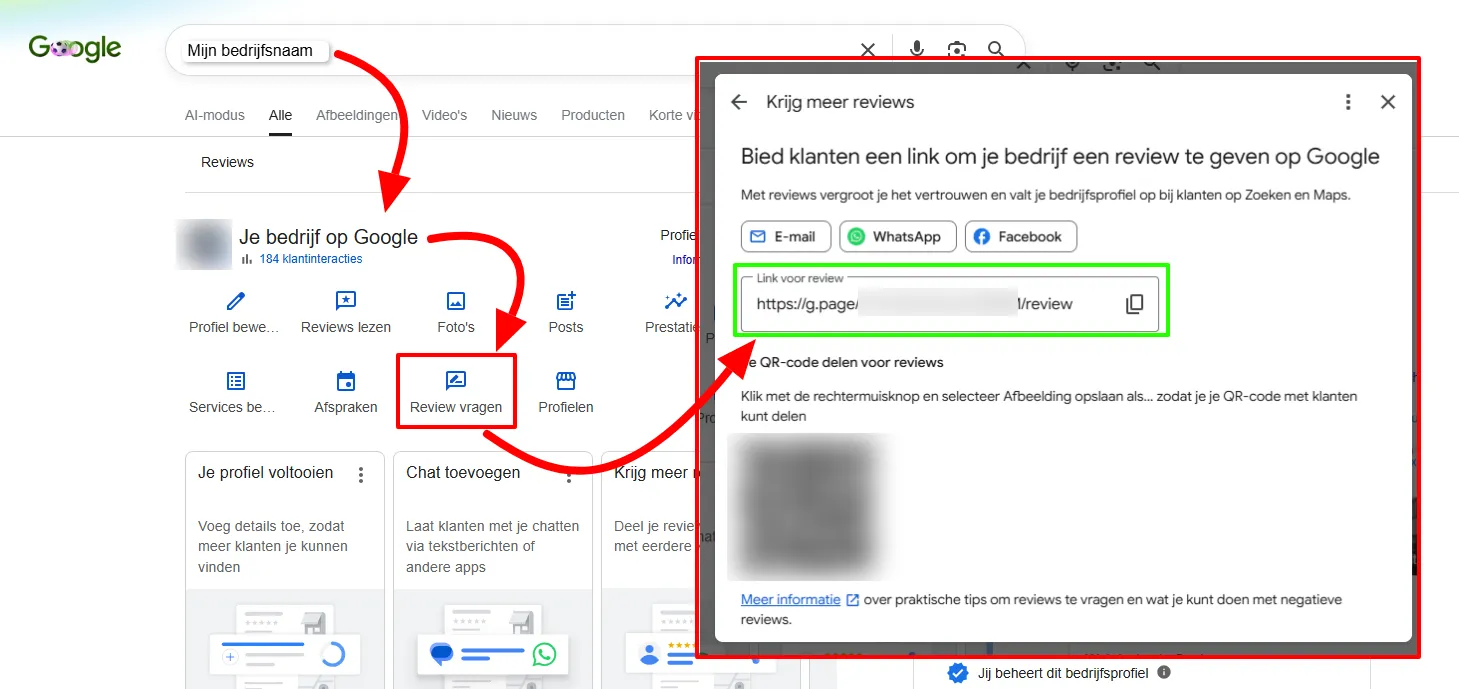
In datzelfde venster vind je ook een QR-code. Sla die op — die komt straks nog van pas (zie stap 5).
Stap 4: laad je klantenlijst op
Section titled “Stap 4: laad je klantenlijst op”Dit is de belangrijkste stap: zonder contacten geen reviews.
Verzamel de klanten die je een review wil vragen — uit je boekhoudpakket, je facturatiesysteem of gewoon uit Excel. Je hebt per klant minimaal een voornaam en een e-mailadres of gsm-nummer nodig.
- Zet de gegevens in een CSV- of Excel-bestand, met één kolom per gegeven:
First Name,Last Name,Email,Phone. - Ga in het platform naar Contacts.
- Klik rechtsboven op Import Contacts en kies je bestand.
- Koppel je kolommen aan de juiste velden (het systeem herkent de meeste automatisch).
- Geef de import een tag, bijvoorbeeld
reviewronde-augustus. Zo vind je deze groep straks meteen terug. - Bevestig de import.
Uitgebreide uitleg met alle opties: Contacten importeren.
Stap 5: zet de verzending in Drip Mode
Section titled “Stap 5: zet de verzending in Drip Mode”Nu komt het mooie: je stuurt niet alles tegelijk, maar een handvol per dag. Dat is beter voor je reputatie én het laat je reviews gestaag binnendruppelen in plaats van in één piek.
- Ga naar Contacts en filter op de tag die je bij de import gaf.
- Selecteer de contacten — met het vakje bovenaan vink je in één klik alles aan.
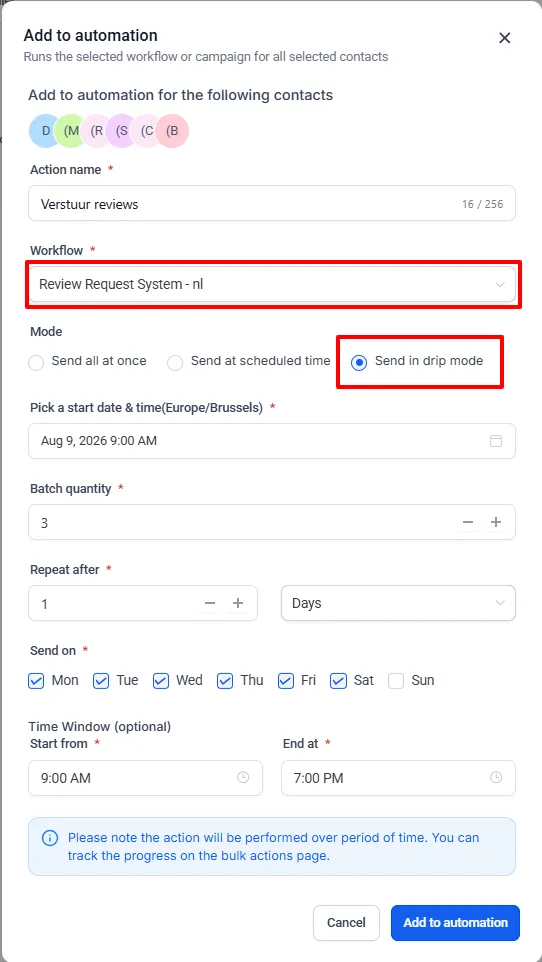
- Klik bovenaan op Add to automation. Er opent een venster met alle instellingen.
- Vul in:
| Veld | Wat je invult |
|---|---|
| Action name | Een naam voor jezelf, bv. Verstuur reviews |
| Workflow | Review Request System - nl — de flow die wij voor je klaarzetten |
| Mode | Send in drip mode ← dit is de belangrijkste keuze |
| Pick a start date & time | Wanneer de eerste verzoeken vertrekken |
| Batch quantity | Hoeveel klanten per keer, bv. 3 |
| Repeat after | 1 + Days — dus elke dag een nieuwe batch |
| Send on | Vink de dagen aan waarop je wil versturen |
| Time Window | Bv. van 9:00 AM tot 7:00 PM |
- Klik op Add to automation. Vanaf dat moment loopt het vanzelf.
Alles over de instellingen: Drip Mode.
Wat betekent dat concreet?
Section titled “Wat betekent dat concreet?”Stel: je laadt 600 klanten op en zet de batch op 3 per dag.
| Verzoeken per dag | 3 |
| Per week (ma–vr) | 15 |
| 600 contacten duren | ± 200 werkdagen, dus bijna een jaar |
Een jaar lang, elke dag, een paar nieuwe reviewkansen — zonder dat jij er nog naar omkijkt. Wil je sneller resultaat, zet de batch dan hoger (bv. 10 per dag); wil je het rustiger, lager. Ons advies: begin voorzichtig, kijk na een week hoeveel reviews binnenkomen, en stuur bij.
Stap 6: blijf aanvullen
Section titled “Stap 6: blijf aanvullen”Een lijst is eenmalig; een gewoonte levert het hele jaar reviews op. Kies wat bij je zaak past:
- Wekelijks of maandelijks nieuwe klanten opladen. Zet een terugkerende taak in je agenda: exporteer de klanten van de voorbije periode en importeer ze met een nieuwe tag.
- De QR-code gebruiken. Print de QR-code uit stap 3 op je factuur, je bestelbon, aan de toonbank of op je bestelwagen. Wie scant, komt rechtstreeks op je reviewpagina.
- De link doorsturen. Zet je reviewlink in je e-mailhandtekening of stuur hem na een goed gesprek even door via WhatsApp.
Vanaf nu loopt het systeem. Wat je nog kan doen:
- Hoe Review Manager werkt — het dashboard, de AI-antwoorden en ons reviewbeleid
- Review Manager FAQ
- Vragen? Contacteer ons — antwoord binnen 24 uur op werkdagen
Werk je al volledig in het platform?
Section titled “Werk je al volledig in het platform?”Gebruik je Teammade ook voor je afspraken, offertes of facturen, dan hoef je niets meer op te laden: we laten het reviewverzoek dan automatisch vertrekken op een klantmoment dat we samen kiezen — na een interventie, een afspraak of een betaalde factuur. Dat vraagt wel dat je opvolging in het platform gebeurt. Laat het ons weten als je die stap wil zetten.